คู่มือ NotebookLM
คำอธิบายส่วนต่างๆ ของ NotebookLM พร้อมรายละเอียดการใช้งานและตัวอย่างประกอบ
views
| comments
ภาพรวมหน้าจอ NotebookLM#
ทำความรู้จักกับส่วนต่างๆ ของ NotebookLM เพื่อใช้งานได้อย่างเต็มประสิทธิภาพ
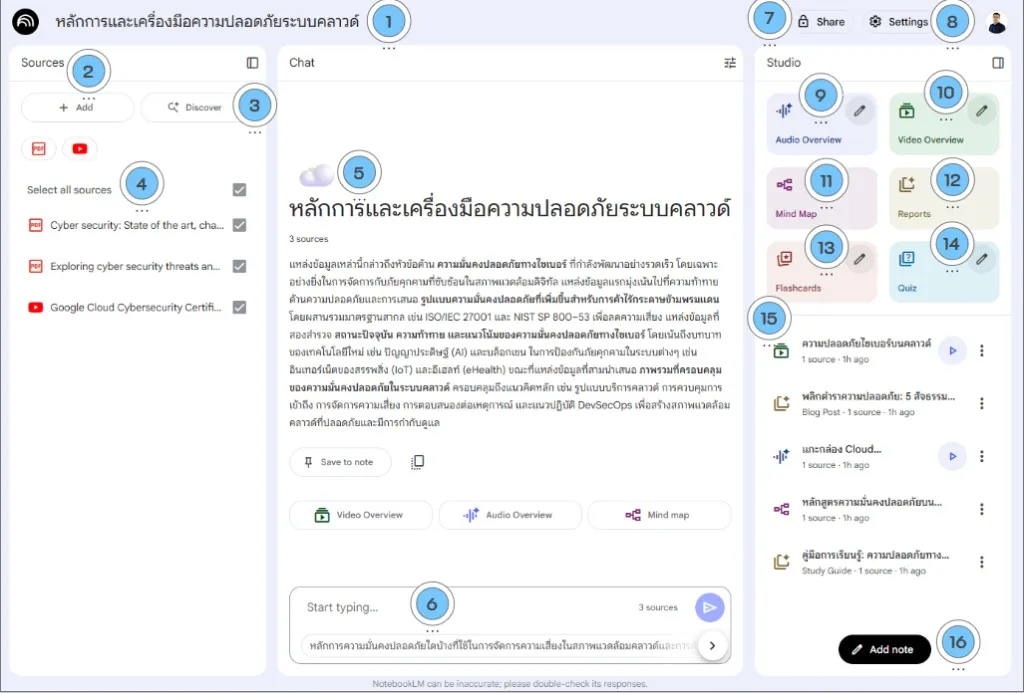
1. ชื่อ Notebook#
- คำอธิบาย: หัวข้อของโปรเจกต์ที่กำลังทำงานอยู่
- การใช้งาน: คลิกที่ชื่อ Notebook เพื่อแก้ไข ตั้งชื่อให้สื่อถึงเนื้อหาเพื่อค้นหาง่าย
- ตัวอย่าง: โปรเจกต์ “การตลาดดิจิทัลปี 2025” ตั้งชื่อว่า “Digital Marketing 2025”
2. Sources (แหล่งข้อมูล)#
พื้นที่รวบรวมไฟล์และข้อมูลที่ใช้วิเคราะห์ เปรียบเสมือนสมองของ Notebook
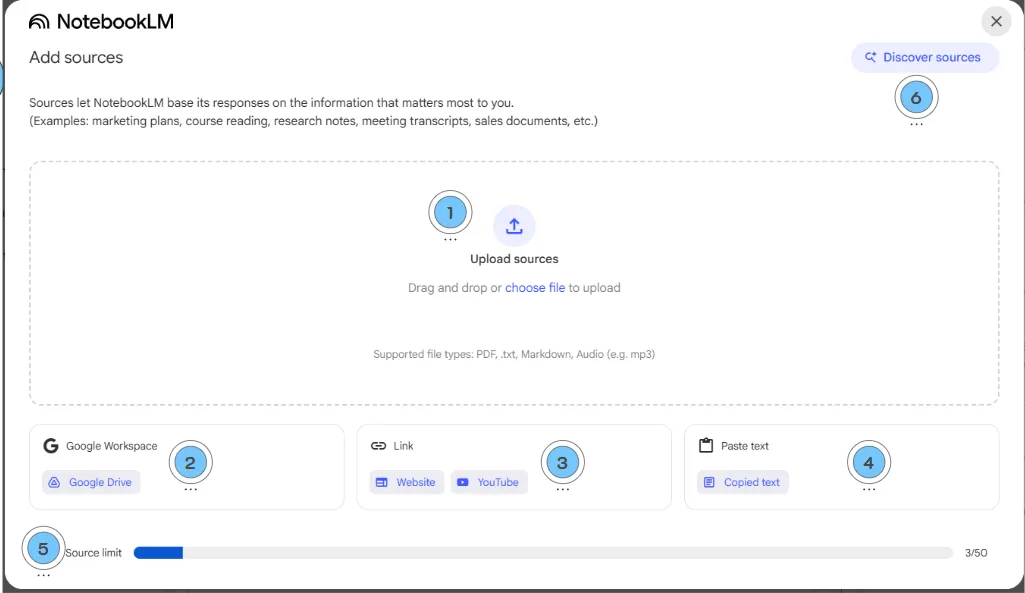
- Upload sources: ลากไฟล์หรือเลือกไฟล์ (PDF, TXT, Markdown, MP3 ฯลฯ)
- Google Drive: เชื่อมต่อ Drive เพื่อเลือก Docs, Slides, Sheets
- Link (Website / YouTube): วาง URL เพื่อดึงเนื้อหาหรือบทบรรยาย
- Paste text: วางข้อความจากอีเมลหรือแชทเพื่อใช้ทันที
- Source limit: แสดงจำนวนแหล่งข้อมูลที่เพิ่มแล้วเทียบกับสูงสุด
- Discover sources: ให้ AI แนะนำแหล่งข้อมูลที่เกี่ยวข้องกับหัวข้อ
- ตัวอย่าง: โปรเจกต์ “ภาวะโลกร้อน” อัปโหลด PDF รายงานวิจัย + Docs บันทึกย่อ + ข่าวที่เชื่อถือได้
3. Discover (ค้นหา)#
- คำอธิบาย: เครื่องมือแนะนำหัวข้อหรือคำถามที่น่าสนใจจากข้อมูลที่ใส่ไว้
- การใช้งาน: เมื่อเพิ่มแหล่งข้อมูลแล้ว ปุ่ม Discover อาจเสนอสิ่งที่ควรถามต่อ
- ตัวอย่าง: ข้อมูลประวัติศาสตร์ไทย AI อาจแนะนำถามเกี่ยวกับอาณาจักรสุโขทัยหรืออยุธยา
4. รายการไฟล์#
- คำอธิบาย: แสดงแหล่งข้อมูลทั้งหมด เลือกได้ว่าให้ AI ใช้ไฟล์ใดตอบคำถาม
- การใช้งาน: ติ๊กเลือกเฉพาะไฟล์ที่เกี่ยวข้องกับคำถาม
- ตัวอย่าง: มีไฟล์ “การตลาด” และ “การเงิน” ถามเรื่อง ROI ให้เลือกเฉพาะไฟล์การเงิน
5. พื้นที่แสดงผลลัพธ์#
- คำอธิบาย: หน้าต่างหลักแสดงคำตอบ บทสรุป รายงาน หรือผลลัพธ์อื่นๆ
- การใช้งาน: คัดลอกข้อความหรือกดปักหมุด (Pin) เพื่อบันทึกลงโน้ต
- ตัวอย่าง: สั่ง “สรุปประเด็นสำคัญจากทุกไฟล์” AI แสดงสรุปอ้างอิงไฟล์ต้นทาง
6. ช่องพิมพ์คำสั่ง#
- คำอธิบาย: กล่องข้อความสำหรับพิมพ์คำถามหรือคำสั่งถึง AI
- การใช้งาน: พิมพ์คำสั่งให้ชัดเจนและเจาะจง
- ตัวอย่าง: แทน “สรุปให้หน่อย” ใช้ “สรุป ‘แผนธุรกิจ.pdf’ แบบ bullet เน้นกลยุทธ์การตลาด”
7. Share (แชร์)#
- คำอธิบาย: ปุ่มแชร์ Notebook ให้ผู้อื่นเข้าถึงได้
- การใช้งาน: คลิก Share ตั้งค่าการเข้าถึง แล้วคัดลอกลิงก์ส่งให้ทีม
- ตัวอย่าง: โปรเจกต์กลุ่ม แชร์ Notebook ให้เพื่อนร่วมทีมดูข้อมูลและบทสรุป
8. Settings (ตั้งค่า)#
- คำอธิบาย: เมนูตั้งค่าการใช้งานของ Notebook
- การใช้งาน: คลิกไอคอนเฟืองเพื่อจัดการบัญชี เปลี่ยนภาษา หรือการตั้งค่าอื่นๆ
เครื่องมือใน Studio#
เครื่องมืออัตโนมัติสำหรับสร้างสรรค์ผลลัพธ์หลายรูปแบบ
9. Audio Overview#
สร้างไฟล์เสียงสรุปเนื้อหาเหมือนพอดแคสต์

- รูปแบบ: Deep dive (เชิงลึก), Brief (กระชับ), Critique (วิจารณ์), Debate (โต้วาที)
- ตั้งค่า: เลือกภาษา ความยาว และสิ่งที่โฮสต์ควรโฟกัส
- ตัวอย่าง: เอกสารประชุม 20 หน้า สร้าง Brief 5 นาที เน้นข้อสรุปและ Action Items
10. Video Overview#
สร้างสคริปต์วิดีโอสั้นพร้อมคำแนะนำภาพประกอบ
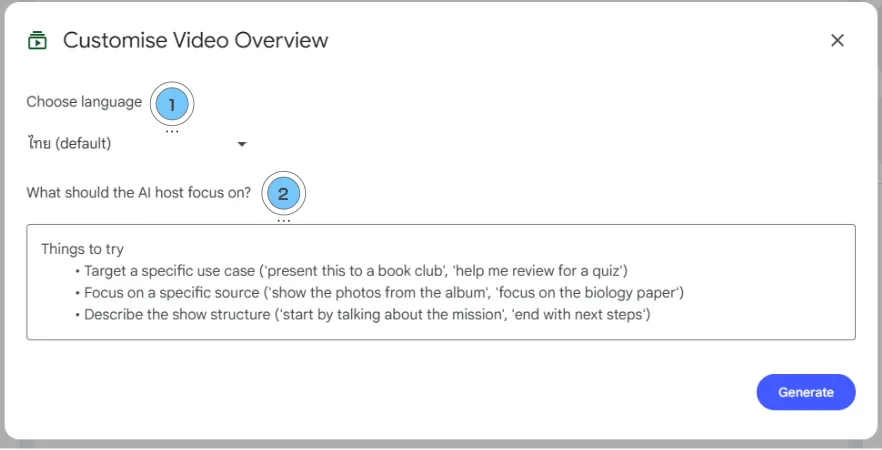
- การใช้งาน: เลือกภาษา ระบุประเด็นหลัก AI จะสร้างบทพูดและแนวคิดภาพ
- ตัวอย่าง: ข้อมูล “วงจรชีวิตผีเสื้อ” ใช้ทำสคริปต์สำหรับพรีเซนต์
11. Mind Map#
- คำอธิบาย: สร้างแผนภาพความคิดเชื่อมโยงแนวคิด บุคคล หรือเหตุการณ์
- การใช้งาน: คลิกเดียวให้ AI สร้าง Mind Map เพื่อเห็นภาพรวมเรื่องที่ซับซ้อน
- ตัวอย่าง: บทความวิชาการหลายชิ้น ใช้ดูความเชื่อมโยงหรือความขัดแย้งของแนวคิด
12. Reports (รายงาน)#
สร้างเอกสารสรุปตามวัตถุประสงค์
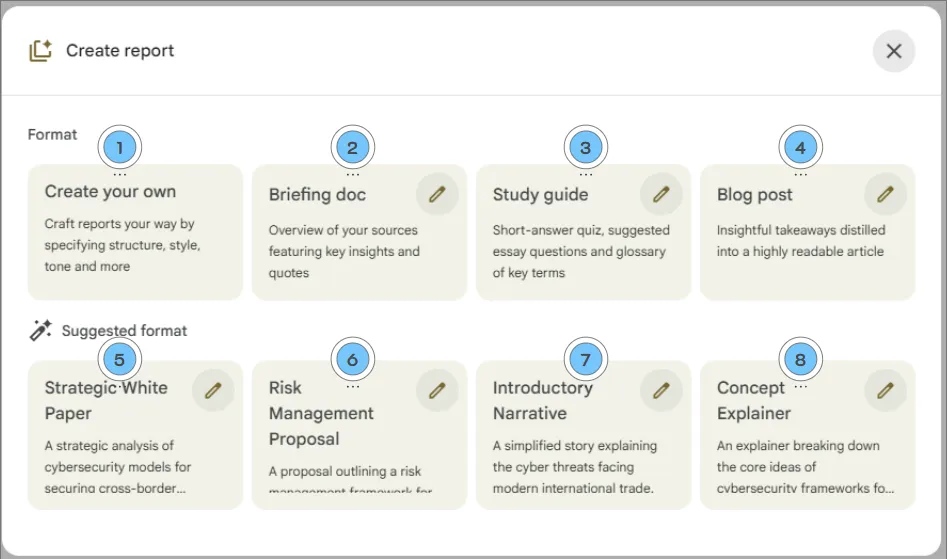
- รูปแบบที่มี: Create your own, Briefing doc, Study guide, Blog post, Strategic White Paper, Risk Management Proposal, Introductory Narrative, Concept Explainer
- ตัวอย่าง: สร้าง Study guide จากสไลด์ 3 บท หรือสร้าง Blog post จากสถิติการตลาด
13. Flashcards#
สร้างชุดบัตรคำถาม-คำตอบสำหรับทบทวนความรู้
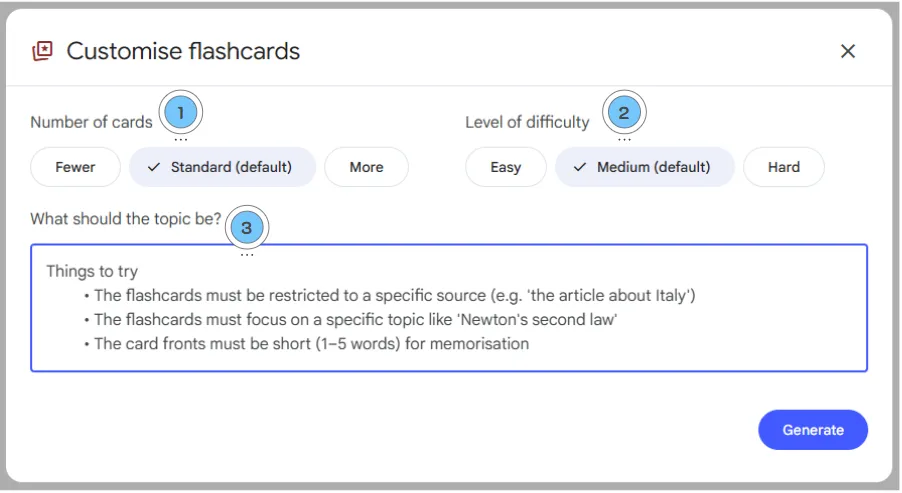
- การตั้งค่า: จำนวนการ์ด ระดับความยาก หัวข้อที่ต้องการ
- ตัวอย่าง: เตรียมสอบชีววิทยา สร้างการ์ด 15 ใบ ระดับปานกลาง เน้นระบบย่อยอาหาร
14. Quiz (แบบทดสอบ)#
สร้างแบบทดสอบพร้อมเฉลยเพื่อประเมินความเข้าใจ

- การตั้งค่า: จำนวนข้อ ระดับความยาก หัวข้อที่ต้องการทดสอบ
- ตัวอย่าง: หลังอ่านจบ 1 บท สร้าง Quiz 10 ข้อ ระดับยาก เพื่อตรวจสอบความเข้าใจ
การจัดการโน้ต#
15. พื้นที่เก็บโน้ต#
- คำอธิบาย: พื้นที่เก็บบันทึกที่สร้างเองหรือปักหมุดจากคำตอบ AI
- การใช้งาน: เมื่อได้คำตอบที่น่าสนใจให้ปักหมุด (Pin) เพื่อบันทึก กลับมาอ่าน แก้ไข หรือสั่งงานต่อได้
16. Add note (เพิ่มโน้ต)#
- คำอธิบาย: ปุ่มสร้างบันทึกย่อใหม่
- การใช้งาน: เปิดโน้ตใหม่เพื่อพิมพ์ไอเดีย ร่างโครงสร้างงาน หรือวางแผนงาน